Comment organiser un bingo virtuel sur Zoom
Zoom est parfait pour voir les visages, mais il n'a jamais été conçu pour faire tourner un bingo. La bonne nouvelle : ce n'est pas nécessaire. La façon la plus simple d'animer un bingo virtuel sur Zoom, c'est de laisser Zoom gérer la vidéo et l'audio, et de faire jouer le bingo dans une fenêtre séparée à laquelle chacun accède par lien. Pas de partage d'écran compliqué, pas de cartes papier à imprimer.
Voici comment tout configurer et animer la soirée.
Pour un bingo d'équipe en entreprise, consultez notre guide Comment organiser un bingo virtuel pour votre équipe. Pour une collecte de fonds, lisez Comment organiser un bingo virtuel de collecte de fonds. Pour le jeu en groupe gratuit, voir Bingo de groupe en ligne gratuit.
Comment ça marche : Zoom + un jeu de bingo en direct
Imaginez deux couches qui fonctionnent en parallèle :
- Zoom assure la connexion en direct, vous appelez les numéros à voix haute, les joueurs vous voient, tout le monde réagit ensemble.
- BingoGoat gère le jeu, une carte unique par joueur, suivi des numéros tirés, vérification automatique des bingos.
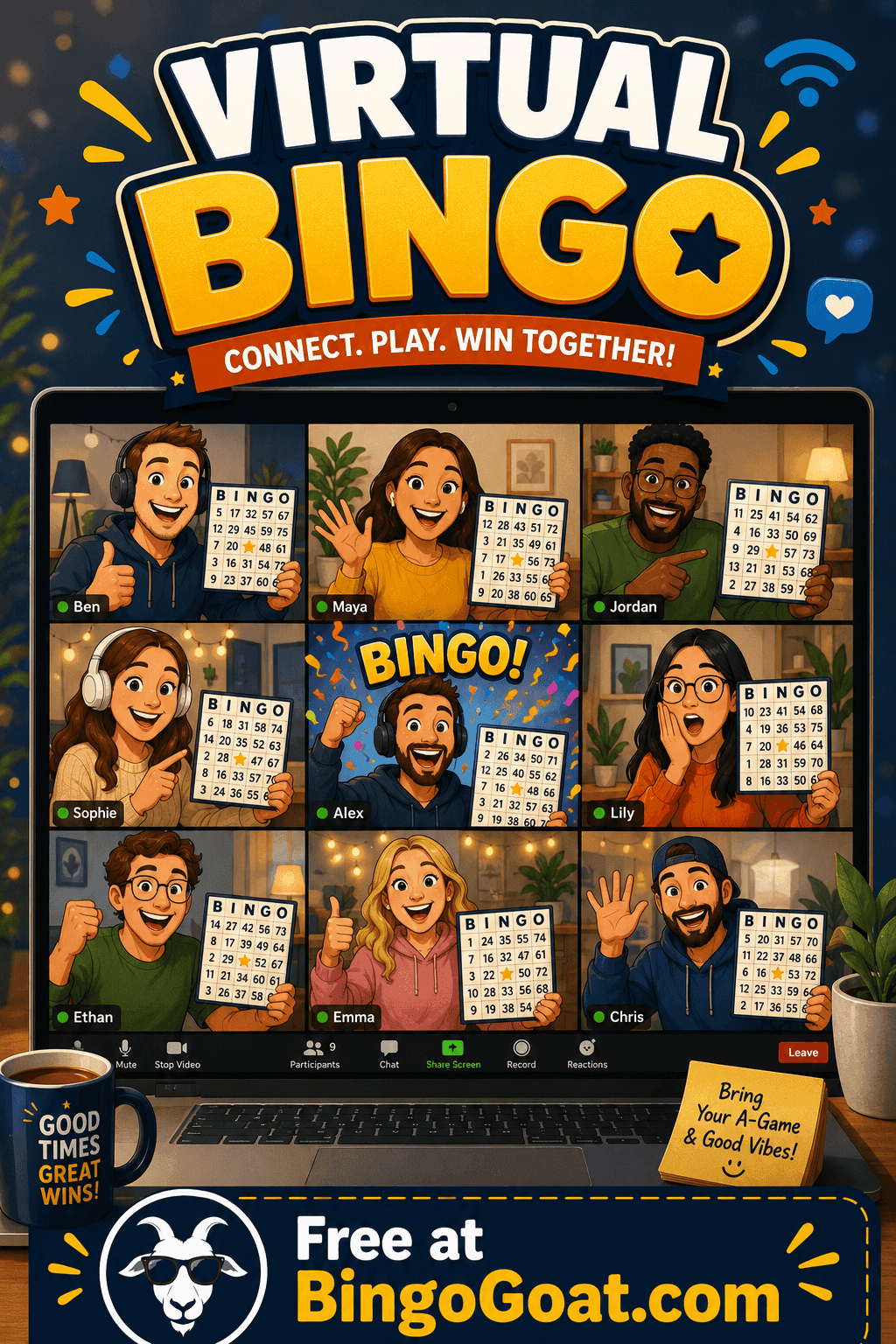
Les joueurs gardent Zoom ouvert dans une fenêtre et leur carte dans une autre (ou Zoom sur l'ordinateur et la carte sur le téléphone). Vous restez sur l'appel et appelez le jeu tel qu'il s'affiche sur votre écran.
Cette séparation rend tout fluide. Vous n'essayez jamais de forcer Zoom à faire ce qu'il ne sait pas faire.
Étape 1 : Planifiez votre appel Zoom
Créez votre réunion Zoom comme d'habitude et envoyez l'invitation au groupe. Choisissez l'heure, prévoyez 45 à 60 minutes et décidez du nombre de manches. Côté Zoom, c'est tout, rien de spécial à configurer.
Étape 2 : Créez votre partie de bingo
Avant l'appel, préparez le jeu pour avoir le lien prêt :
- Créez une partie gratuite sur BingoGoat, chiffres classiques ou mots personnalisés selon votre groupe.
- Personnalisez les cartes si vous le souhaitez (thèmes, couleurs, case libre).
- Lancez la partie et copiez le lien joueur ou le code.
Chaque participant reçoit une carte mélangée automatiquement, une vraie grille unique, pas une capture d'écran partagée.
Étape 3 : Partagez le lien pendant l'appel
Quand tout le monde est sur Zoom, déposez le lien ou le code dans le chat et annoncez-le à voix haute. Les joueurs cliquent, saisissent leur prénom, et c'est parti. Aucune application, aucun compte, ils rejoignent en quelques secondes, ce qui évite les problèmes techniques.
Astuce : invitez les joueurs à ouvrir la carte sur leur téléphone pour garder Zoom en plein écran sur l'ordinateur. C'est l'expérience la plus fluide.
Étape 4 : Animez la partie en direct
Vous n'avez plus qu'à animer. À chaque tirage, appelez le numéro ou le mot à voix haute sur Zoom pendant que les joueurs marquent leur carte. BingoGoat affiche les numéros tirés sur votre écran et gère la vérification, vous pouvez vous concentrer sur l'ambiance.
Quand un joueur fait bingo, vous voyez sa carte pour valider, confirmez à l'écran, célébrez sur l'appel, puis passez à la manche suivante.
Étape 5 : Maintenez l'énergie entre les manches
Entre deux manches, discutez, remettez un lot ou changez de thème. La combinaison vidéo en direct et jeu partagé transforme un simple appel en vrai événement.
Conseils pour un bingo Zoom réussi
- Faites un essai. Rejoignez votre propre partie depuis un second appareil pour savoir exactement ce que verront les joueurs.
- Prévoyez un co-animateur. L'un appelle le jeu sur Zoom, l'autre surveille le chat et aide ceux qui ont du mal à rejoindre.
- Deux écrans valent mieux qu'un. Zoom sur ordinateur, carte sur téléphone, pas de va-et-vient entre fenêtres.
- Parlez clairement et marquez une pause. Laissez le temps de trouver chaque numéro sur la carte avant de continuer.
Questions fréquentes
Comment les joueurs rejoignent-ils le bingo sur Zoom ?
Vous partagez un lien ou un code dans le chat Zoom. Les joueurs cliquent, entrent leur prénom, et la carte s'ouvre dans le navigateur, sans application ni inscription.
Faut-il un second appareil ?
Non, mais c'est plus pratique. Zoom et la carte peuvent tourner sur le même appareil dans deux fenêtres, ou Zoom sur ordinateur et carte sur téléphone pour plus de confort.
Est-ce gratuit d'animer un bingo sur Zoom ?
Oui. Vous pouvez créer et animer une partie gratuitement en parallèle de votre appel Zoom habituel.
Peut-on faire la même chose sur Google Meet ou Teams ?
Absolument. Le bingo tourne à part, peu importe la plateforme vidéo utilisée.
Combien de personnes peuvent jouer ?
Les petits groupes sont gratuits ; des options existent pour les événements plus importants au fur et à mesure que votre groupe grandit.
Lancez votre soirée bingo sur Zoom
Vous savez déjà animer un appel Zoom, le bingo ne demande qu'un lien de plus. Créez votre partie gratuite sur BingoGoat, déposez le lien dans le chat de votre prochain Zoom, et transformez un appel ordinaire en soirée jeu que tout le monde attend avec impatience.